Setelah selesai dengan beberapa langkah install OS ubuntu di Virtual Box, maka kita harus menjalankannya untuk mengetahui bagaimana cara kerja ubuntu tersebut.
Berikut langkah untuk menjalankan ubuntu di Virtual Box :
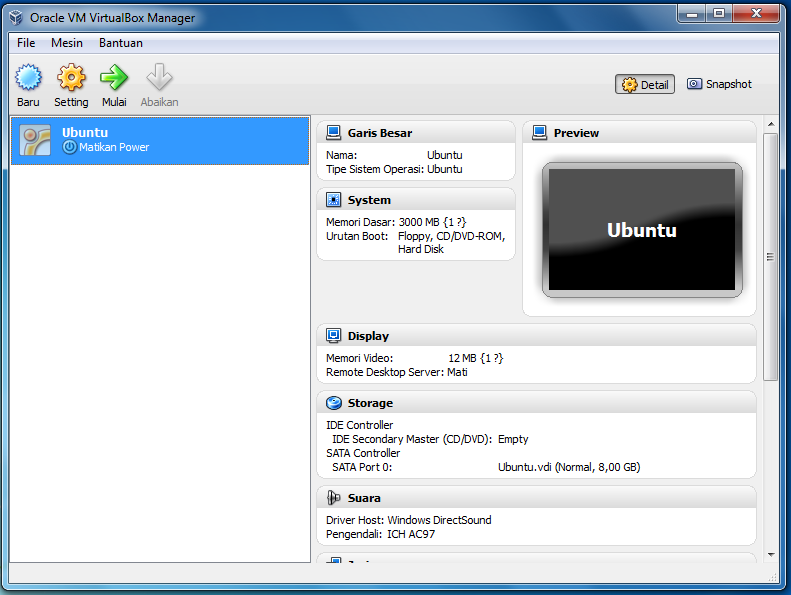
1. Pada tampilan awal Virtual Box akan muncul seperti berikut, kemudian klik Mulai
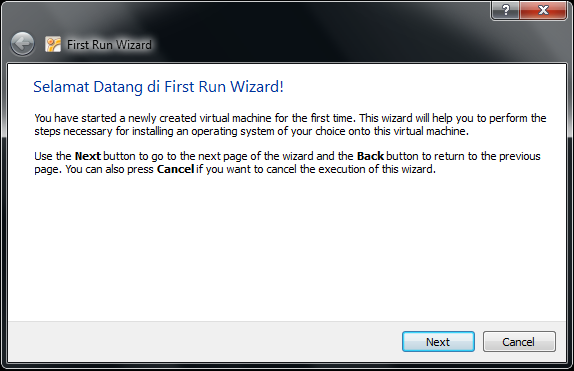
2. Klik Next ketika muncul jendela seperti ini
3. Klik gambar folder untuk memasukkan file iso yang telah di download sebelumnya. Klik Next
4. Setelah menemukan file iso yang akan di install, klik open
5. Setelah file .iso linux sudah dimasukkan, klik Mulai
6. Tunggu sampai prosesnya selesai
7. Klik install Ubuntu, Continue
8. Pilih installation type, pilih something else. Klik continue
9. Pilih new partition table, klik continue
10. Klik free space, lalu add :
11. Setelah partisi selesai, install now
12. Tentukan lokasi dimana kita berada, klik continue
13. Tentukan keyboard layout, klik continue
14. Isikan nama, username, dan password, klik continue
15. Tunggu proses install hingga selesai.
16. Selesai sudah kemudian OS ubuntu dapat digunakan
Source : http://pentium-blog.blogspot.co.id/2012/11/cara-atau-langkah-langkah-install-linux.html
Virtual Box adalah sebuah perangkat lunak yang digunakan untuk menginstall lebih dari 1 sistem operasi komputer. VBox ini juga merupakan simulator sebelum kita memutuskan untuk membuat dual boot pada komputer pribadi kita. Kita dapat memahami bagaiman kinerja sistem operasi tersebut.
Kelebihan menggunakan Virtual Box sebagai berikut :
- Dapat digunakan untuk mempelajari LAN, website, dll
- Kita dapat membuka beberapa sistem operasi dalam satu window
- Tidak membutuhkan driver tambahan dan tidak membutuhkan hard disk dalam jumlah besar karena terdapat fitur dinamic hard disk
- Tidak perlu install ulang sistem operasi jika terdapat kesalahan yang biasa terjadi pada dual boot
Sedangkan kelemahannya yaitu :
- RAM yang digunakan adalah splitted RAM, sehingga beban kerja komputer bisa menjadi lambat
Langkah install Virtual Box sebagai berikut :
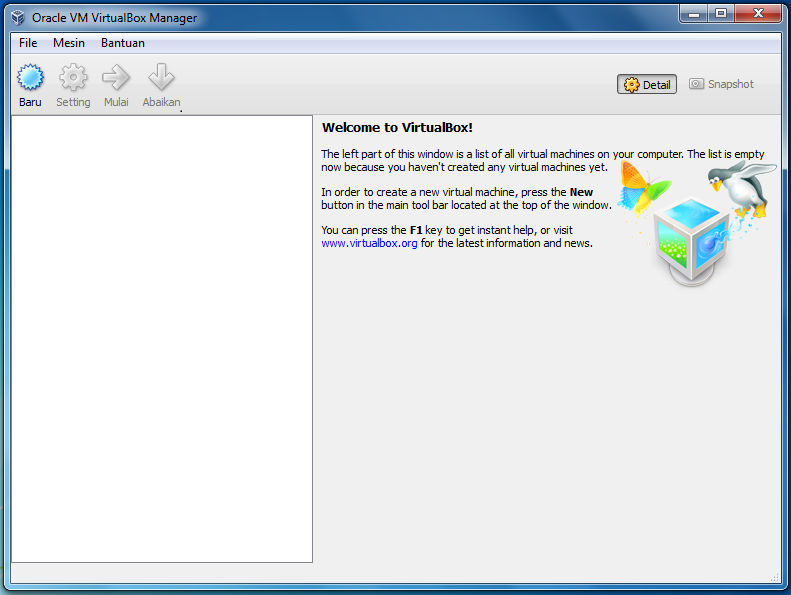
1. Buka Virtual Box lalu klik New
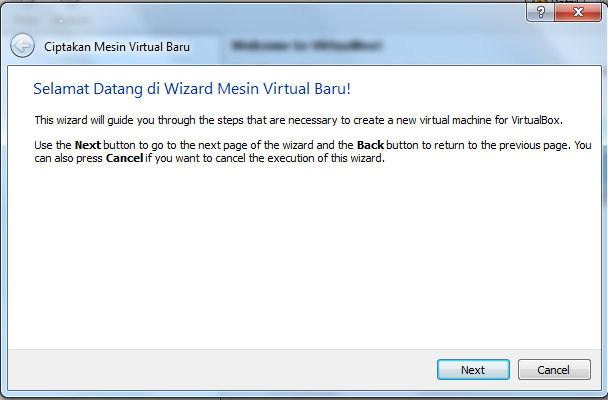
2. Klik Next saat sudah muncul jendela seperti berikut
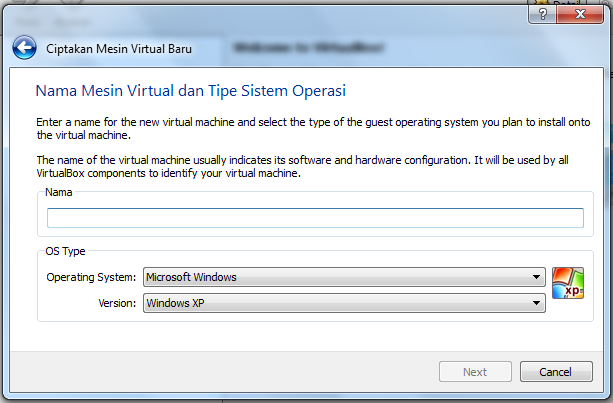
3. Isi nama OS yang akan di install, lalu pilih tipe OS . Klik Next
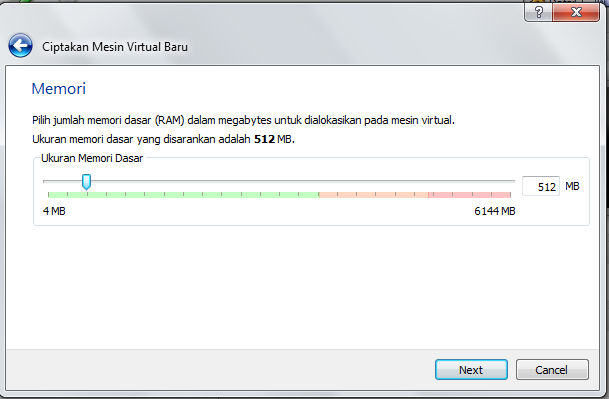
4. Tentukan besar RAM yang digunakan untuk VBoxnya. Klik Next
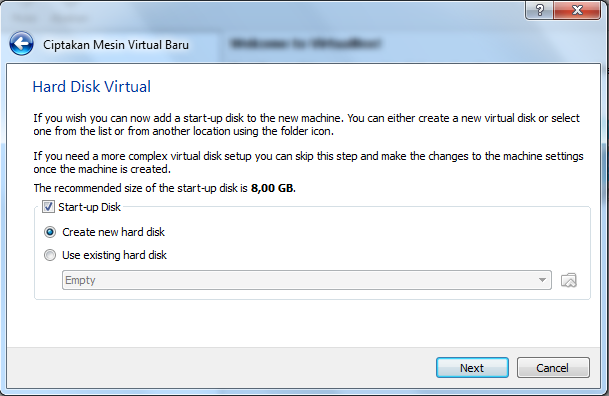
5. Pilih create new hard disk jika belum ada hard disk yang dibuat di VBox. Jika sudah ada, pilih Use existing hard disk. Klik Next
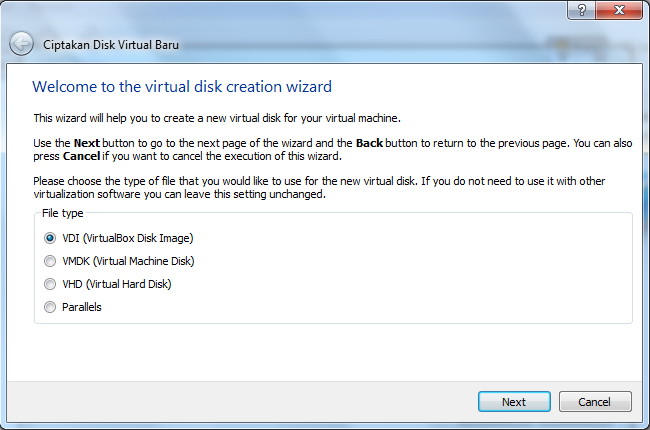
6. Pilih tipe Virtual yang akan digunakan. Klik Next
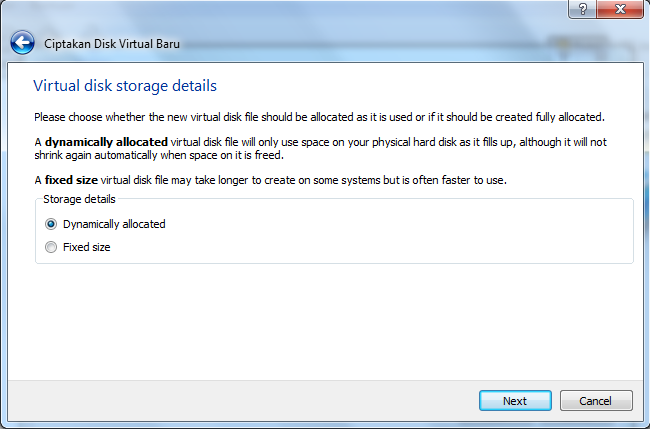
7. Pilih Dynamically alocated sehingga ukuran disk file dapat diubah. Lalu Next
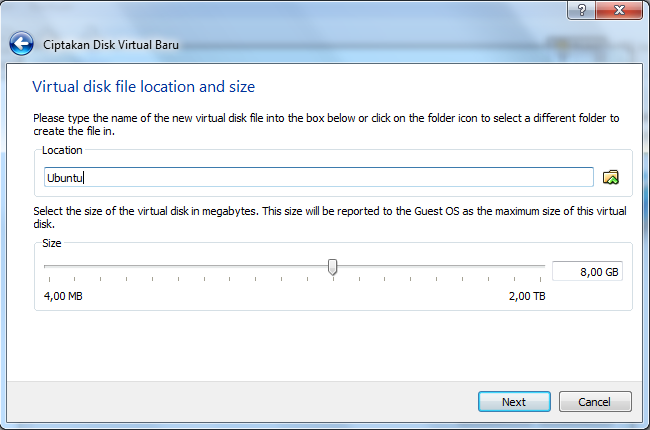
8. Tentukan besar ukuran file untuk OS linux. Klik Next
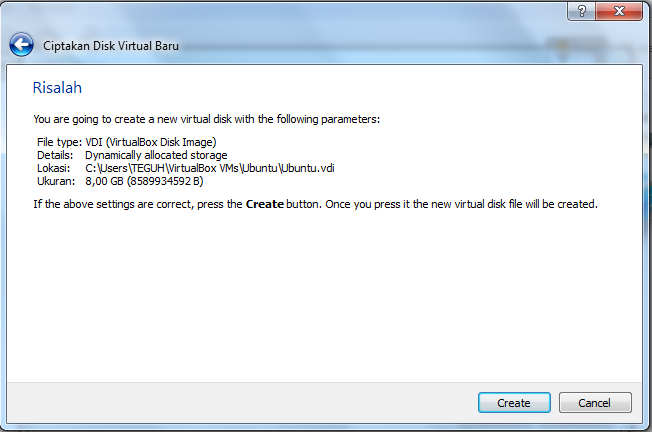
9. Klik Create untuk membuat Virtual Disk baru
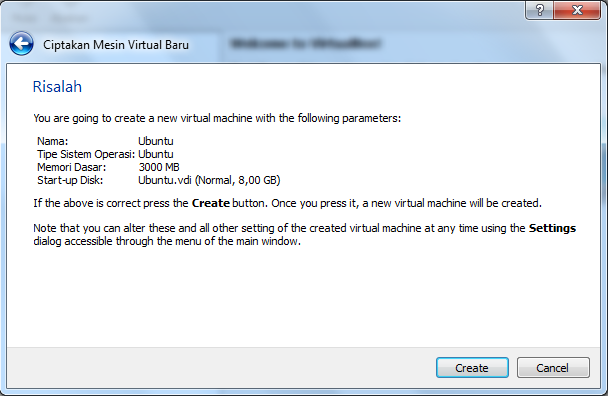
10. Kemudian klik Create untuk membuat Virtual mesin baru
11. Maka kita sudah berhasil membuat Virtual linux di windows
Source : http://pentium-blog.blogspot.co.id/2012/11/cara-atau-langkah-langkah-install-linux.html
Hai hai .. Yuk sedikit belajar mengenai sistem operasi linux.
Sistem operasi Linux identik dengan penggunaan console terminal yang mengharuskan kita menghafalkan perintah-perintah yang ada. Meskipun saat ini sudah banyak Linux yang memiliki versi GUI (Graphical User Interface), tetapi yang namanya Linux selalu identik dengan penggunaan perintah-perintah dasar di terminal.
Sebenernya ada banyak perintah dasar linux, tapi disini aku hanya akan membagi beberapa yang aku kuasai aja. Check this out!
1. cd : digunakan untuk berpindah direktori (folder)
- cd namadirektori
- cd .. (untuk kembali ke direktori utama)
2. cat : membuat file baru dengan format .txt
- cat > namafile (membuat sebuah file)
- cat namafile : untuk membaca isi file
- cat >> namafile : menambahkan isi file (jika sudah selesai ketik Ctrl+D)
3. ls : digunakan untuk melihat isi dalam sebuah direktori
- ls -a : melihat semua isi direktori termasuk file yang hidden
- ls -l : file dan direktori ditampilkan beserta atributnya
- ls -f : melihat semua isi direktori tanpa sortir
- ls -F : melihat direktori dengan simbol
- ls -R : jika di dalam direktori tersebut ada file, maka akan ditampilkan
4. pwd : melihat dimana posisi direktori saat ini
5. grep : mencari kata pada sebuah file
- grep "katayangdicari" namafile.txt contoh grep "Linux" latihan.txt : mencari kata Linux pada file latihan.txt
6. cp : digunakan untuk mencopy file
- cp namafileawal namafilebaru
7. mv : digunakan untuk memindahkan file (cut)
- mv namafile alamatdirektori
- mv namafileawal namafilebaru : untuk memindahkan dengan mengganti nama
8. gzip : merupakan perintah untuk mencompress file
- gzip namafile
- gunzip : untuk dekompress file
9. man : untuk melihat manual perintah yang dapat digunakan pada terminal
- man perintahygdiinginkan misal man ls : menampilkan manual tentang ls
10. rm : berfungsi untuk menghapus sebuah file
11. rmdir : digunakan untuk menghapus direktori yang kosong
- rm -r : menghapus direktori yang ada isinya
12. zip : untuk mencompress file/direktori
- zip -r direktori.zip direktori
- zip file.zip file.txt
13. mkdir : berfungsi untuk membuat sebuah direktori baru
14. find : untuk mencari file yang ada dalam suatu direktori
- find namadirektori namafile
15. unzip file.zip : dekompress sebuah file
16. unzip folder.zip : dekompress sebuah folder
17. pico : membuat file txt baru
18. nano : fungsinya sama dengan pico dan cat untuk membuat file txt baru
19. chmod : digunakan untuk mengatur hak ases suatu file atau direktori
20. clear : berfungsi untuk menghapus tampilan layar terminal
21. date : digunakan untuk menampilkan tanggal dan waktu
22. history : untuk melihat perintah apa saja yang pernah dilakukan
23. ifconfig : untuk melihat seluruh konfigurasi jaringan seperti ip address, MAC address, dll
24. sudo : menjalankan perintah sebagai root
25. who : digunakan untuk melihat siapa saja yang login
Mungkin itu yang bisa aku share mengenai perintah dasar Linux. See you in my next post :)
Oracle VM VirtualBox atau yang biasa disebut Virtual Box adalah software yang dapat digunakan untuk mengeksekusi sistem operasi tambahan di dalam sistem operasi utama. Misalnya jika dalam sebuah perangkat komputer atau laptop menggunakan sistem operasi MS Windows, maka komputer tersebut juga dapat menjalankan sistem operasi lain yang diinginkan di dalam sistem operasi MS Windows tersebut.
Berikut cara untuk instalasi VirtualBox :
1. Pilih file VirtualBox yang akan di install dalam folder pada komputer masing-masing.
2. Setelah memilih file setup akan muncul tampilan selamat datang Oracle VM VirtualBox Setup seperti di bawah ini, pada tahap ini klik "next" untuk melanjutkan setup.
3. Pada tahap ini kita dapat menentukan fitur apa yang akan diinstall atau tidak, mulai dari dukungan terhadap USB, jaringan sampai script Phyton untuk VirtualBox API. Di bagian ini kita juga dapat menentukan lokasi folder VirtualBox akan diinstall. Biarkan seluruh pengaturan folder dan fitur aplikasi yang akan diinstall. Klik Next untuk proses selanjutnya.
4. Di tahap ini kita memilih akan membuat shortcut pada desktop dan Quick Launch Bar atau tidak. Setelah itu klik tombol Next.
5. Kemudian akan muncul pemberitahuan bahwa dalam proses instalasi, jaringan internet akan dimatikan untuk sementara. Lanjutkan dengan klik tombol Yes.
6. VirtualBox siap untuk diinstal. Klik tombol Install untuk melanjutkan.
7. Setelah itu akan muncul pemberitahuan User Account Control untuk memastikan apakah akan menginstall VirtualBox atau tidak. Klik Yes.
8. Proses instalasi program sedang berjalan. Tunggu hingga proses ini selesai.
9. Akan muncul tampilan seperti di bawah ini, yang menandakan bahwa proses instalasi sukses. Klik Finish.
10. Berikut ini adalah halaman tampilan awal VirtualBox setelah proses instalasi.
sumber : http://dosen.gufron.com/tutorial/cara-install-oracle-vm-virtualbox-dan-virtualbox-e/15/