
Langkah Install Linux dengan Virtual Box
Virtual Box adalah sebuah perangkat lunak yang digunakan untuk menginstall lebih dari 1 sistem operasi komputer. VBox ini juga merupakan simulator sebelum kita memutuskan untuk membuat dual boot pada komputer pribadi kita. Kita dapat memahami bagaiman kinerja sistem operasi tersebut.
Kelebihan menggunakan Virtual Box sebagai berikut :
- Dapat digunakan untuk mempelajari LAN, website, dll
- Kita dapat membuka beberapa sistem operasi dalam satu window
- Tidak membutuhkan driver tambahan dan tidak membutuhkan hard disk dalam jumlah besar karena terdapat fitur dinamic hard disk
- Tidak perlu install ulang sistem operasi jika terdapat kesalahan yang biasa terjadi pada dual boot
- RAM yang digunakan adalah splitted RAM, sehingga beban kerja komputer bisa menjadi lambat
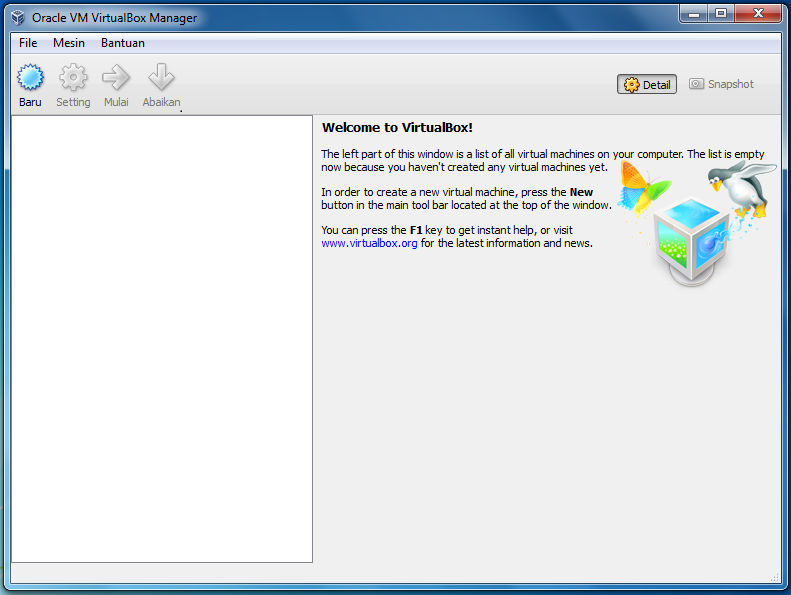
1. Buka Virtual Box lalu klik New

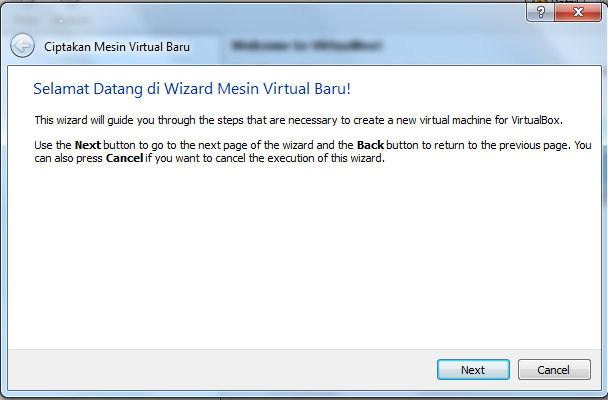
2. Klik Next saat sudah muncul jendela seperti berikut
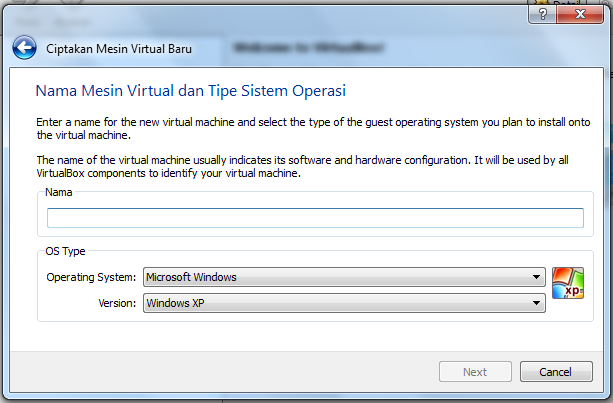
3. Isi nama OS yang akan di install, lalu pilih tipe OS . Klik Next
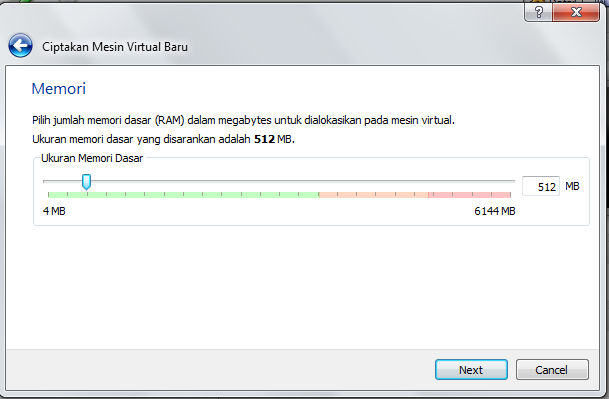
4. Tentukan besar RAM yang digunakan untuk VBoxnya. Klik Next
5. Pilih create new hard disk jika belum ada hard disk yang dibuat di VBox. Jika sudah ada, pilih Use existing hard disk. Klik Next
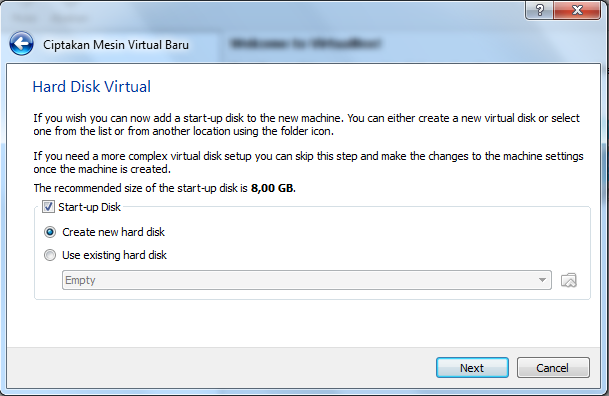
6. Pilih tipe Virtual yang akan digunakan. Klik Next
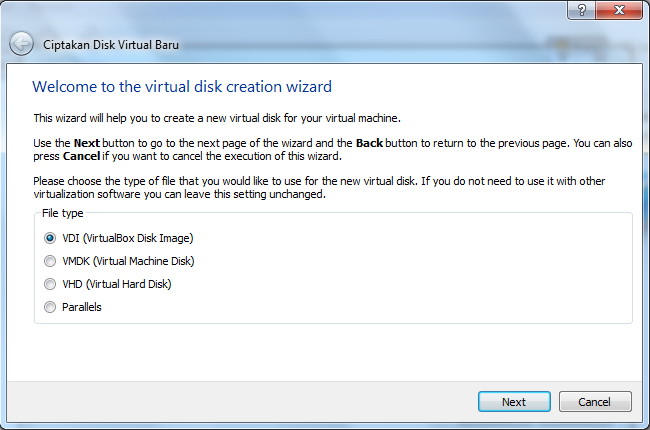
7. Pilih Dynamically alocated sehingga ukuran disk file dapat diubah. Lalu Next
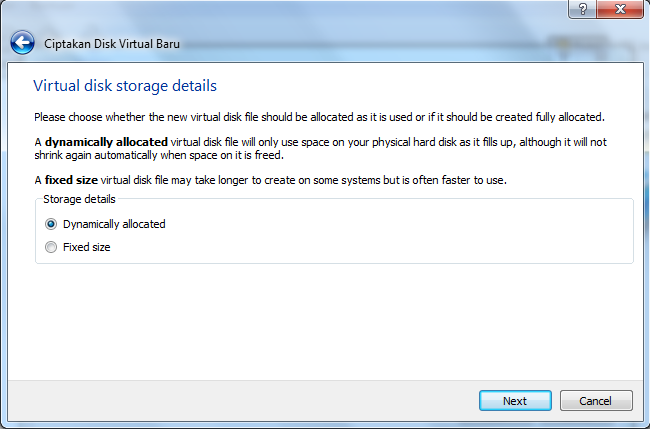
8. Tentukan besar ukuran file untuk OS linux. Klik Next
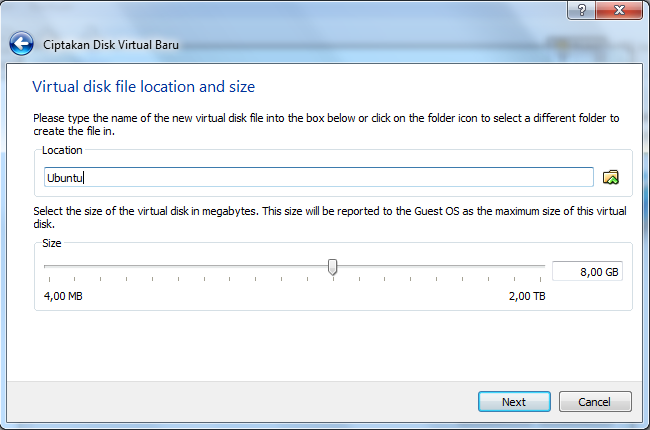
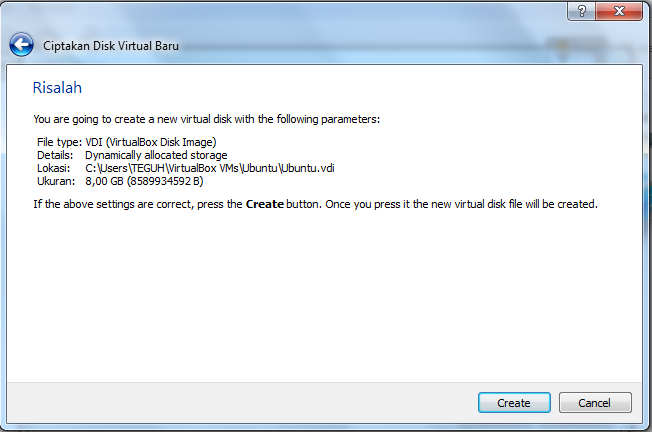
9. Klik Create untuk membuat Virtual Disk baru
10. Kemudian klik Create untuk membuat Virtual mesin baru
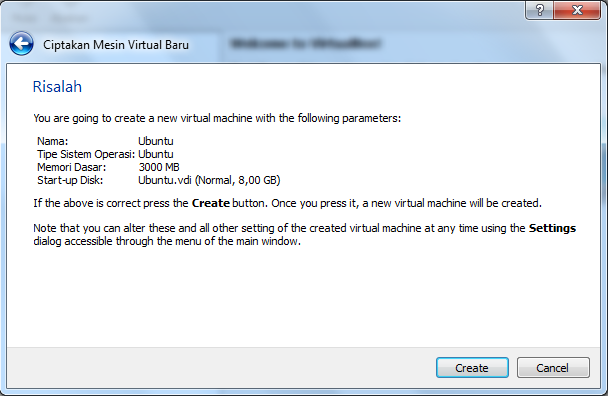
11. Maka kita sudah berhasil membuat Virtual linux di windows
Source : http://pentium-blog.blogspot.co.id/2012/11/cara-atau-langkah-langkah-install-linux.html



0 comments: