Setelah selesai dengan beberapa langkah install OS ubuntu di Virtual Box, maka kita harus menjalankannya untuk mengetahui bagaimana cara kerja ubuntu tersebut.
Berikut langkah untuk menjalankan ubuntu di Virtual Box :
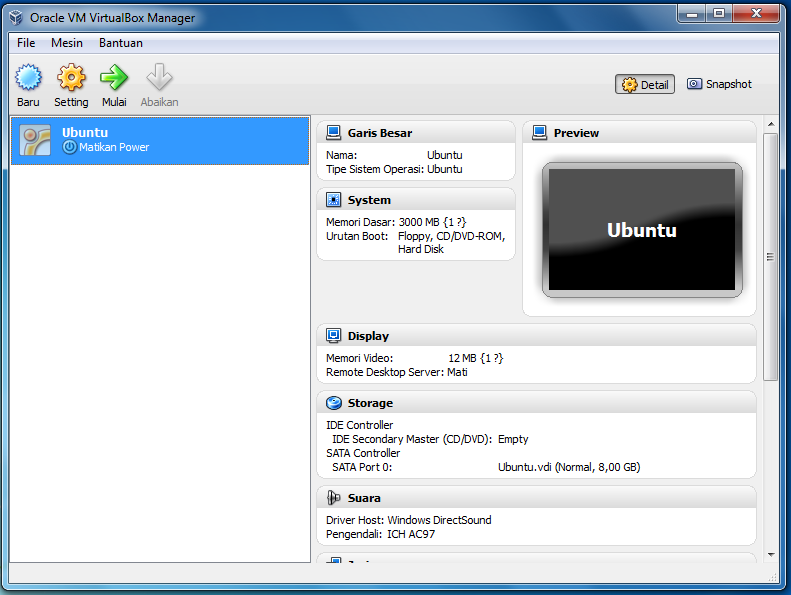
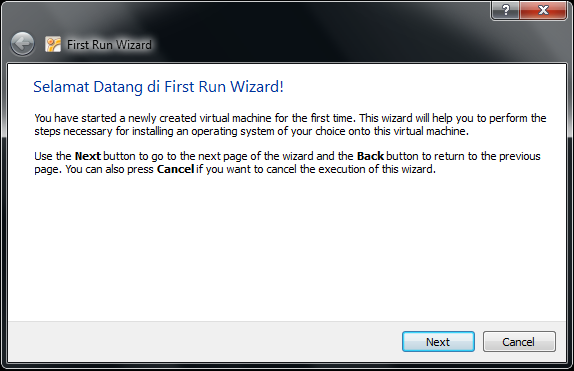
1. Pada tampilan awal Virtual Box akan muncul seperti berikut, kemudian klik Mulai
2. Klik Next ketika muncul jendela seperti ini
3. Klik gambar folder untuk memasukkan file iso yang telah di download sebelumnya. Klik Next
4. Setelah menemukan file iso yang akan di install, klik open
5. Setelah file .iso linux sudah dimasukkan, klik Mulai
6. Tunggu sampai prosesnya selesai
7. Klik install Ubuntu, Continue
8. Pilih installation type, pilih something else. Klik continue
9. Pilih new partition table, klik continue
10. Klik free space, lalu add :
11. Setelah partisi selesai, install now
12. Tentukan lokasi dimana kita berada, klik continue
13. Tentukan keyboard layout, klik continue
14. Isikan nama, username, dan password, klik continue
15. Tunggu proses install hingga selesai.
16. Selesai sudah kemudian OS ubuntu dapat digunakan
Source : http://pentium-blog.blogspot.co.id/2012/11/cara-atau-langkah-langkah-install-linux.html
Virtual Box adalah sebuah perangkat lunak yang digunakan untuk menginstall lebih dari 1 sistem operasi komputer. VBox ini juga merupakan simulator sebelum kita memutuskan untuk membuat dual boot pada komputer pribadi kita. Kita dapat memahami bagaiman kinerja sistem operasi tersebut.
Kelebihan menggunakan Virtual Box sebagai berikut :
- Dapat digunakan untuk mempelajari LAN, website, dll
- Kita dapat membuka beberapa sistem operasi dalam satu window
- Tidak membutuhkan driver tambahan dan tidak membutuhkan hard disk dalam jumlah besar karena terdapat fitur dinamic hard disk
- Tidak perlu install ulang sistem operasi jika terdapat kesalahan yang biasa terjadi pada dual boot
Sedangkan kelemahannya yaitu :
- RAM yang digunakan adalah splitted RAM, sehingga beban kerja komputer bisa menjadi lambat
Langkah install Virtual Box sebagai berikut :
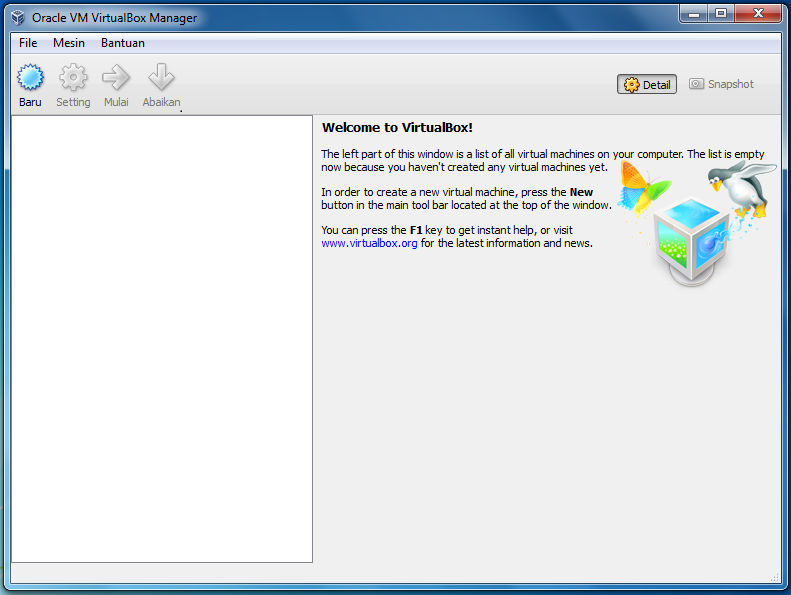
1. Buka Virtual Box lalu klik New
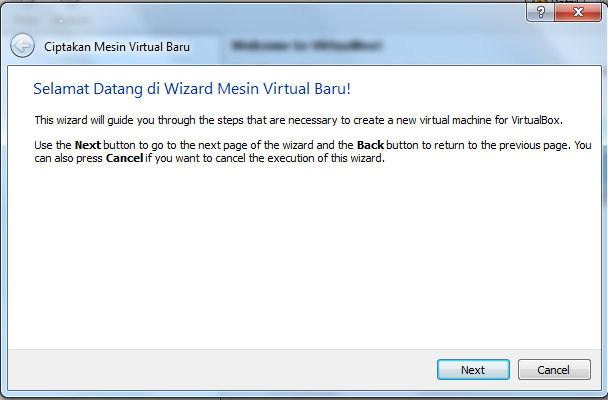
2. Klik Next saat sudah muncul jendela seperti berikut
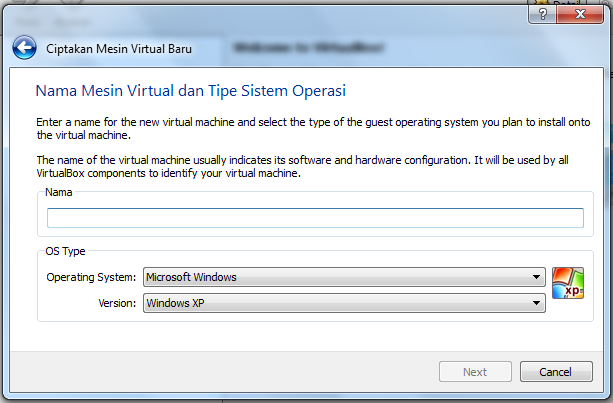
3. Isi nama OS yang akan di install, lalu pilih tipe OS . Klik Next
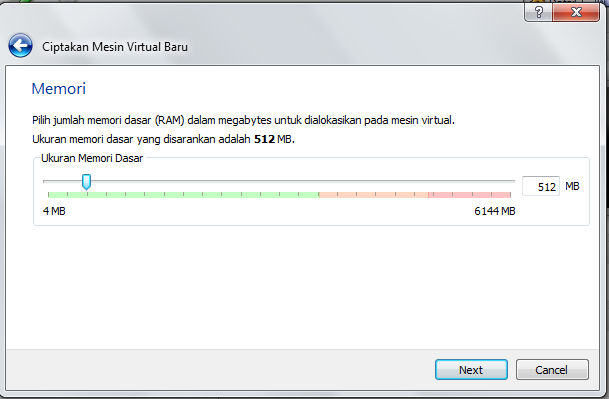
4. Tentukan besar RAM yang digunakan untuk VBoxnya. Klik Next
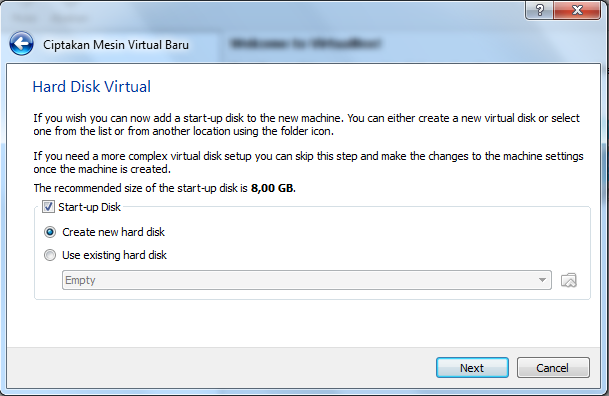
5. Pilih create new hard disk jika belum ada hard disk yang dibuat di VBox. Jika sudah ada, pilih Use existing hard disk. Klik Next
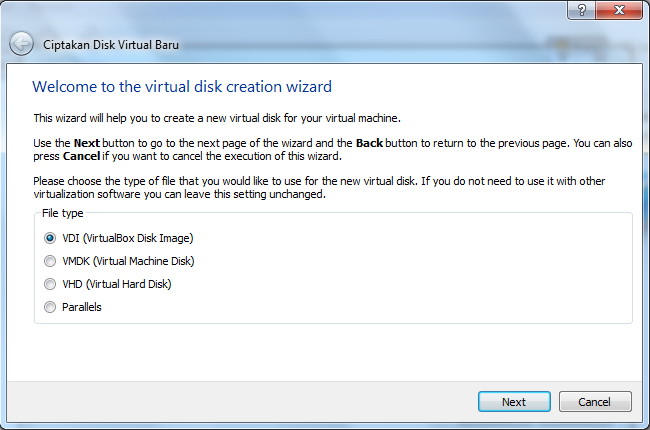
6. Pilih tipe Virtual yang akan digunakan. Klik Next
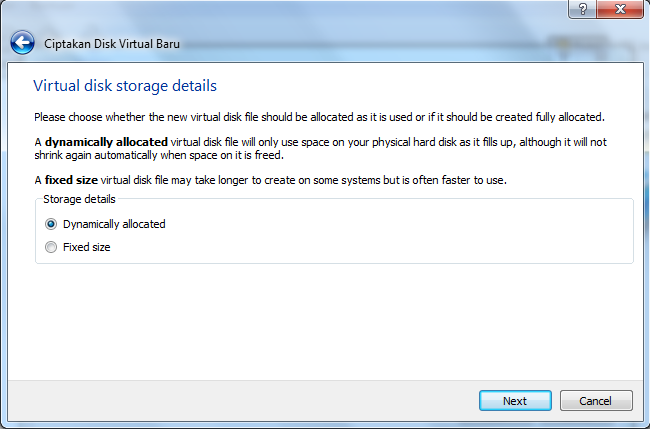
7. Pilih Dynamically alocated sehingga ukuran disk file dapat diubah. Lalu Next
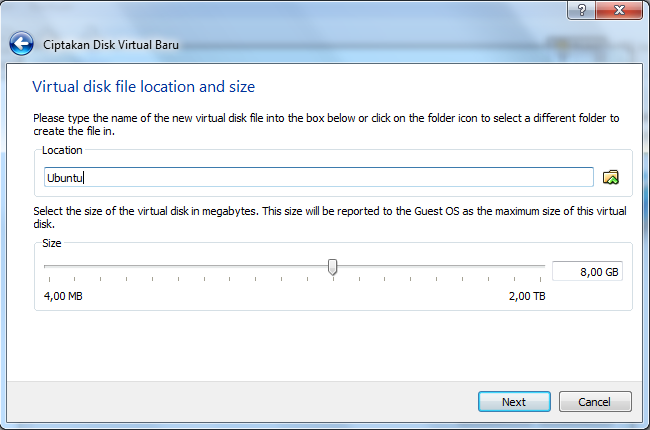
8. Tentukan besar ukuran file untuk OS linux. Klik Next
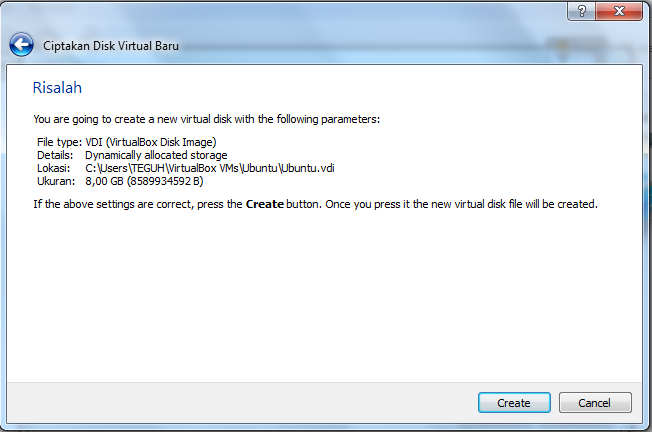
9. Klik Create untuk membuat Virtual Disk baru
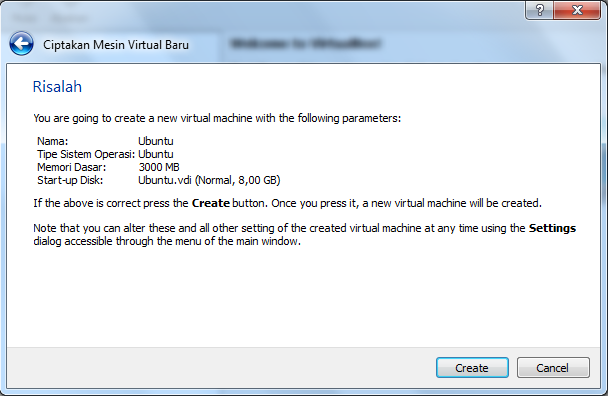
10. Kemudian klik Create untuk membuat Virtual mesin baru
11. Maka kita sudah berhasil membuat Virtual linux di windows
Source : http://pentium-blog.blogspot.co.id/2012/11/cara-atau-langkah-langkah-install-linux.html